
Ispisivanje fotografije dok gledate dijaprojekciju
Možete pogledati fotografije pohranjene na memorijskoj kartici putem dijaprojekcije.
U dijaprojekciji, fotografije se automatski prikazuju jedna za drugom.
Dok gledate dijaprojekciju, možete ispisati svoju omiljenu fotografiju.
-
Odaberite
 Ispis (Print) na zaslonu POČETNA.
 -
Odaberite
 Ispis s memorijske kartice (Print from memory card).
Prikazuju se izbornici ispisa s memorijske kartice.
-
Odaberite
 Prikaz dijapozitiva (Slide show).
 -
Umetnite memorijsku karticu u utor za kartice.
Prikazuje se zaslon za odabir efekata.
 Napomena
-
Ako memorijsku karticu umetnete prije nego što prikažete izbornike ispisa s memorijske kartice, prikazuje se zaslon odabira fotografije u Odaberite fotoispis (Select photo print).
-
Ako ispisni fotografski podaci nisu pohranjeni na memorijskoj kartici, poruka Podaci podržanih vrsta nisu spremljeni. (Saved data is not of a supported type.) prikazuje se na dodirnom zaslonu.
-
Ako je na memorijskoj kartici pohranjeno više od 2 000 fotografskih podataka, fotografski podaci su automatski podijeljeni u skupine od 2 000 obrnutim kronološkim redoslijedom (prema datumu posljednje izmjene). Provjerite poruku prikazanu na dodirnom zaslonu i odaberite U redu (OK).
-
-
Odaberite efekt za prikaz reprodukcije.
Dijaprojekcija se započinje reproducirati.
Napomena-
Za prikaz fotografija određenim rasponom datuma, za mijenjanje redoslijeda prikaza ili za zamjenu skupine fotografija na prikazu, odaberite Prikaži post. (Display set.)
Ako prikažete fotografije određenim rasponom datuma, slijedite upute na zaslonu da bi odredili početni i završni datum.
-
Dodirnite dodirni zaslon dok se reproducira dijaprojekcija, dijaprojekcija pauzira.
Prikazanu fotografiju možete ispisati tako da dodirnete Boja (Color) dok je prikaz dijapozitiva pauziran.
-
Kad ispisujete fotografiju
Kad dijaprojekcija pauzira, dodirivanjem dodirnog zaslonamožete ispisati prikazanu fotografiju.
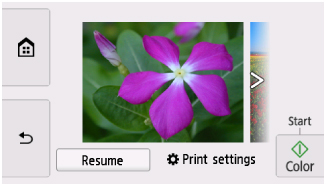
Kad započinjete s ispisom, umetnite papir i dodirnite Boja (Color).
Napomena
-
Možete mijenjati postavke ispisa tako da odaberete Postavke ispisa (Print settings).
-
Za nastavak dijaprojekcije, odaberite Nastavi (Resume) dok dijaprojekcija pauzira.
-
Možete nastaviti dijaprojekciju tako da odaberete Nastavi (Resume) u vrijeme ispisa. Ako ispis nije dovršen, prikazanu fotografiju možete ispisati ponovnim pauziranjem prikaza dijapozitiva i dodirom mogućnosti Boja (Color).
